Fala, pessoal! No post de hoje, vou mostrar o passo a passo para você criar o seu próprio Oracle Autonomous Database 26ai na nuvem da Oracle (OCI).
Essa versão é a “bola da vez” porque traz recursos pesados de IA nativos no banco de dados. E o melhor: vamos configurar usando as opções gratuitas da Oracle.
Passo 1: Onde tudo começa (Login e Compartment)
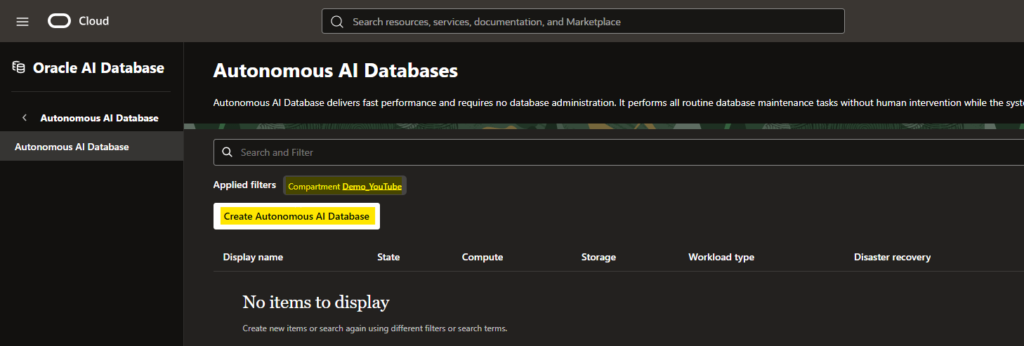
Depois de logar na sua conta da OCI, a primeira parada é no menu principal (aquele ícone de “hambúrguer” no canto superior esquerdo).
- Vá em Oracle AI Database e clique em Autonomous AI Database.
- Dica importante: Antes de clicar no botão de criar, escolha o seu Compartment. Ele funciona como uma “pasta” para organizar seus recursos.
- Agora sim, clique no botão azul: “Create Autonomous AI Database”.
Passo 2: Dando nome ao banco de dados
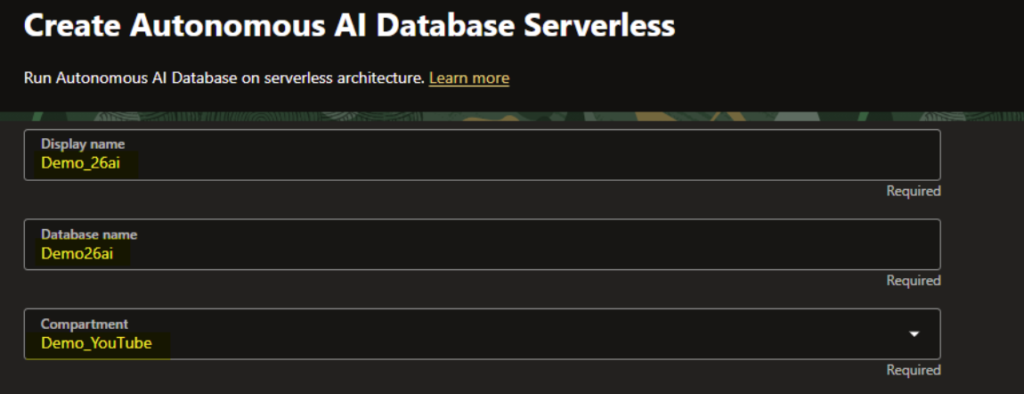
Aqui é onde você define a identidade do seu banco:
- Display Name: É o nome que aparece no painel da Oracle. Pode ser algo amigável como
Meu_Banco_IA_26. - Database Name: Esse é o nome interno (o famoso
db_unique_name). Evite espaços ou caracteres especiais aqui.
Passo 3: Escolhendo o seu “perfil” de banco
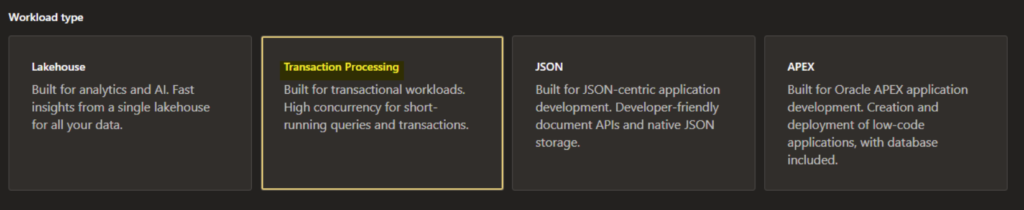
A Oracle oferece tipos diferentes de banco dependendo do que você vai fazer:
- Data Warehouse / Lakehouse: Se você foca em análise de dados e BI.
- Transaction Processing (ATP): O faz-tudo, ideal para aplicações e transações rápidas.
- JSON ou APEX: Para quem trabalha com documentos ou desenvolvimento low-code.
Passo 4: Configuração e o “Pulo do Gato” (Versão 26ai)
Aqui é onde a mágica acontece:
- Ative a chave “Always Free”. Isso garante que você use os recursos gratuitos da Oracle.
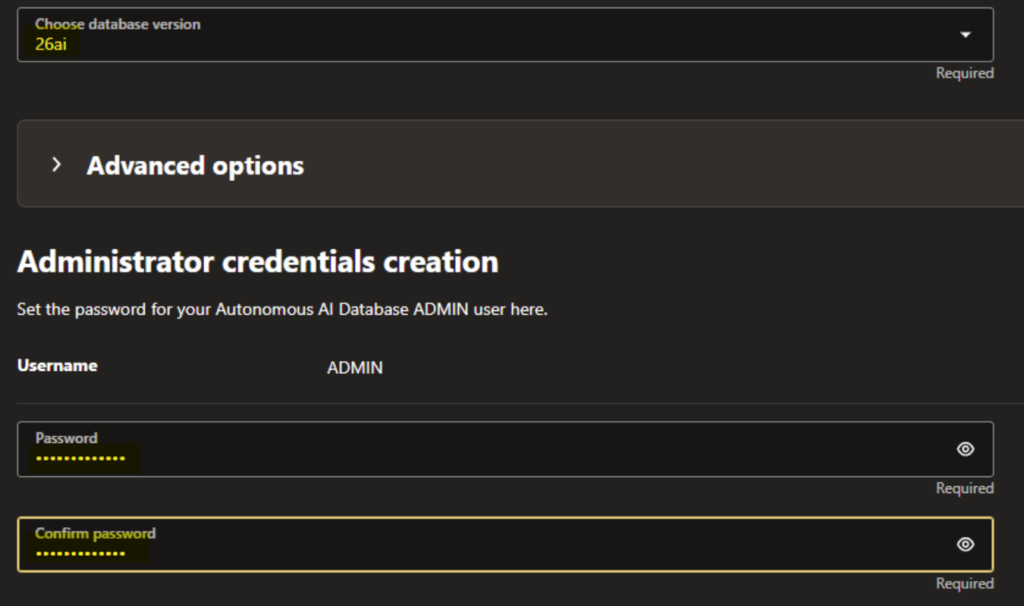
- Na versão do banco, escolha a 26ai. Ela é essencial se você quer explorar o AI Vector Search e outras novidades.
- Defina uma senha segura para o usuário
ADMIN. Guarde bem essa senha!
Passo 5: Acesso e Notificações
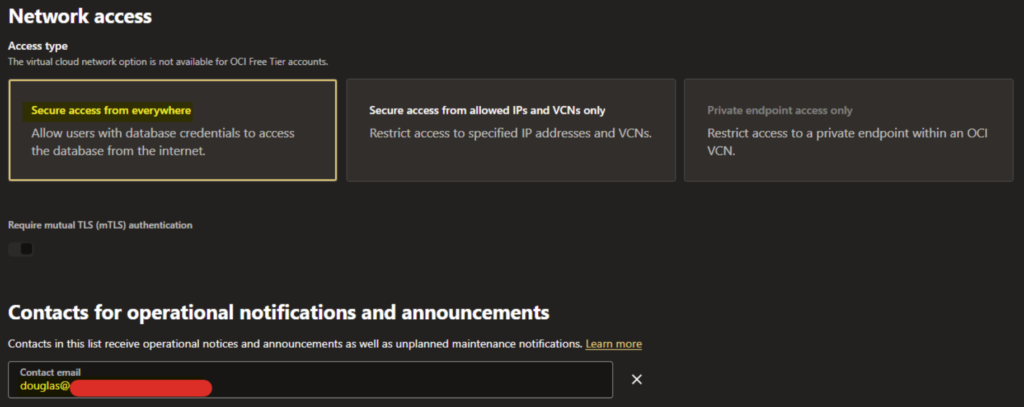
- Rede: Selecione “Secure access from everywhere”. Para um ambiente de teste ou blog, isso facilita muito a conexão de qualquer lugar.
- E-mail: Coloque seu melhor e-mail para receber avisos de manutenção ou alertas do sistema.
Passo 6: Dica de Mestre — Salve como “Stack”
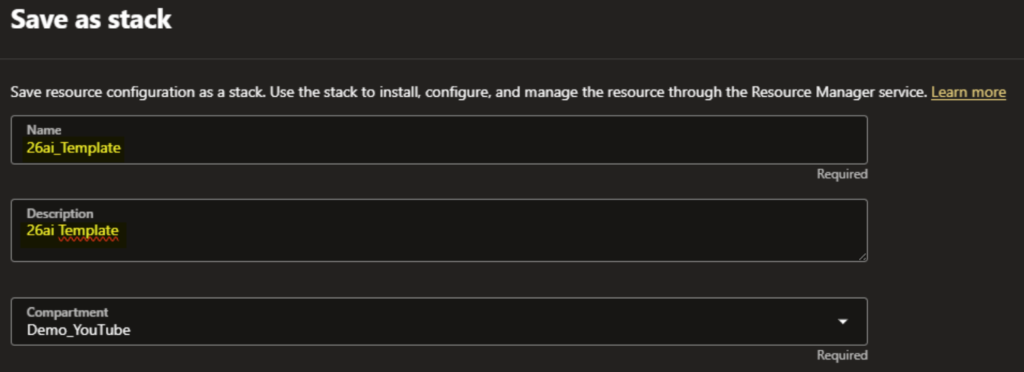
Antes de terminar, veja que existe um botão chamado “Save as stack”. Por que usar isso? Ao salvar como uma Stack, a Oracle cria um template (via Terraform) da sua configuração. Se você precisar criar outro ambiente igualzinho no futuro, não precisa fazer tudo de novo. É só rodar o template!
Passo 7: Só alegria!
Revisou tudo? Clique em “Create”. Em poucos minutos, o status vai mudar de “Provisioning” para “Available” (Verde).


Pronto! Seu banco de dados de última geração está de pé e pronto para receber suas queries e projetos de IA. Nós próximos posts eu vou te ensinar como acessar o seu banco de dados e começar a brincadeira.
Gostou da dica? Se tiver alguma dúvida na hora de configurar, deixa um comentário aqui embaixo! 🚀