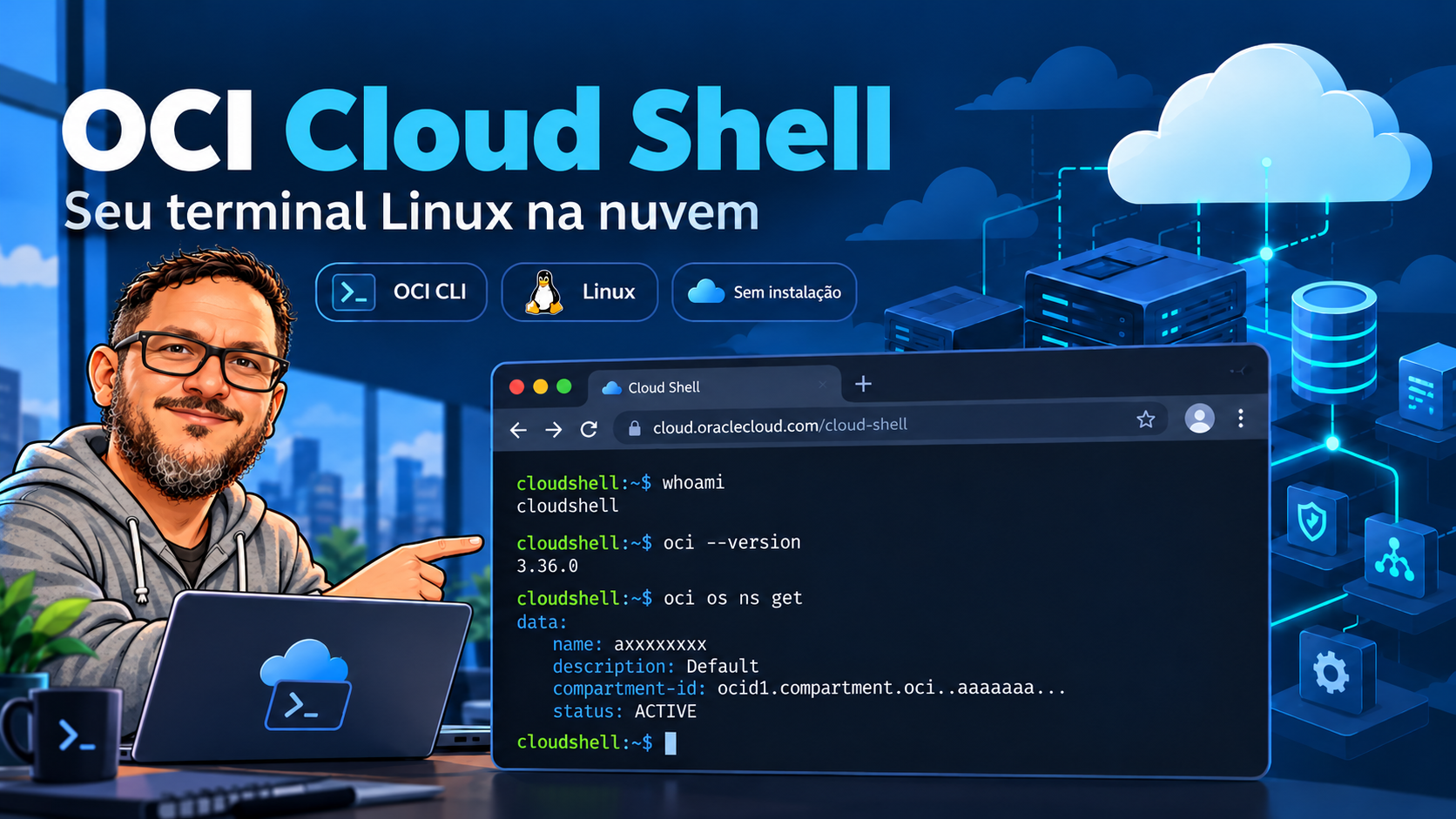
Aprenda a acessar o Cloud Shell, executar comandos Linux e administrar recursos da Oracle Cloud sem instalar absolutamente nada no seu computador.
Se você trabalha com banco de dados, infraestrutura ou está começando a estudar Oracle Cloud Infrastructure (OCI), provavelmente já passou por aquela situação de precisar executar um comando na nuvem e descobrir que ainda precisa instalar uma ferramenta, configurar autenticação, gerar uma chave e por aí vai.
Mas e se eu disser que você pode fazer boa parte desse trabalho diretamente pelo navegador?
Pois é! É justamente essa a proposta do OCI Cloud Shell.
E o melhor: você não precisa instalar o Linux, configurar uma máquina virtual ou preparar a OCI CLI no seu computador.
Vamos conhecer essa ferramenta na prática?
1. Afinal, o que é o OCI Cloud Shell?
Imagine que você está navegando pelo console da OCI e precisa consultar algumas informações da sua infraestrutura.
Normalmente, você poderia fazer isso utilizando a interface gráfica. Mas quem trabalha com administração de ambientes sabe que, em muitas situações, a linha de comando é bem mais prática.
O Cloud Shell resolve exatamente isso.
Ele disponibiliza um terminal Linux diretamente no console da Oracle Cloud, com diversas ferramentas previamente instaladas, incluindo:
- OCI CLI, para administrar recursos da Oracle Cloud.
- Python, para executar scripts e pequenas automações.
- Git, para trabalhar com repositórios.
- Ansible, para automação de infraestrutura.
- Ferramentas tradicionais do Linux, como
grep,find,vie outras.
E tem um detalhe importante: a OCI CLI já vem autenticada com a identidade utilizada para acessar o console.
Ou seja, você abre o terminal e já pode começar a trabalhar, respeitando, naturalmente, as permissões do seu usuário.
2. Vamos abrir o Cloud Shell?
Essa é a parte mais simples.
Primeiro, acesse o console da Oracle Cloud:
Depois de realizar o login:
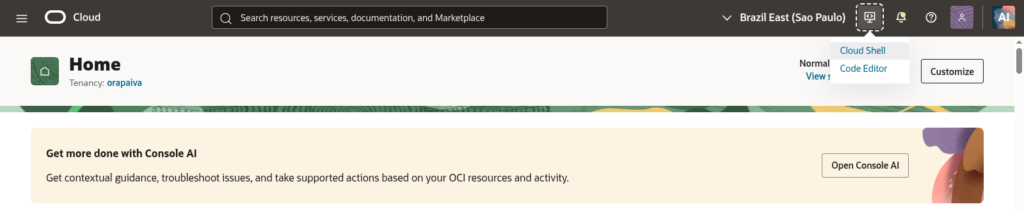
- Localize o ícone Cloud Shell/Code Editor na parte superior direita da tela.
- Clique no ícone.
- Selecione a opção Cloud Shell.
- Aguarde a inicialização do ambiente.
Pronto! Você terá um terminal Linux disponível na própria janela do navegador.
Dica: você pode maximizar o terminal para trabalhar com mais conforto. Também pode continuar navegando pelos serviços da OCI enquanto mantém o Cloud Shell aberto.
3. Nosso primeiro contato com o Linux
Antes de trabalhar com a infraestrutura da OCI, vamos executar alguns comandos básicos.
Comece descobrindo qual usuário está conectado:
whoami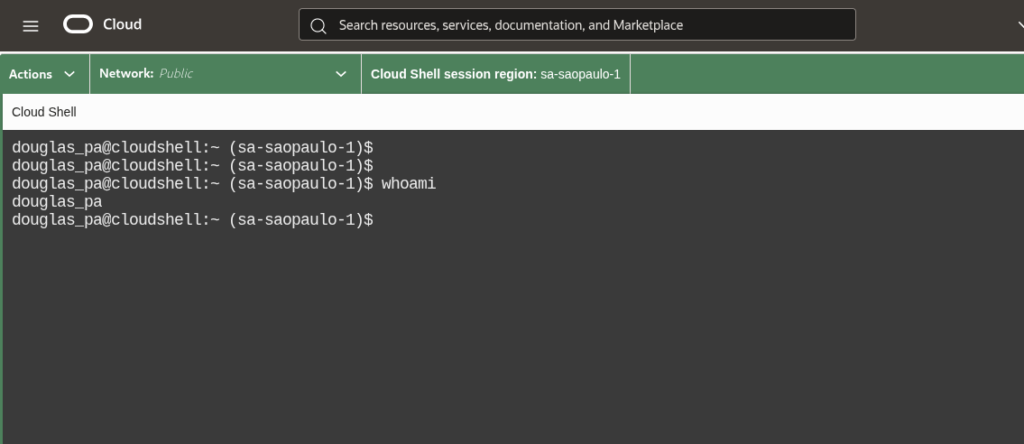
Agora, descubra em qual diretório você está:
pwd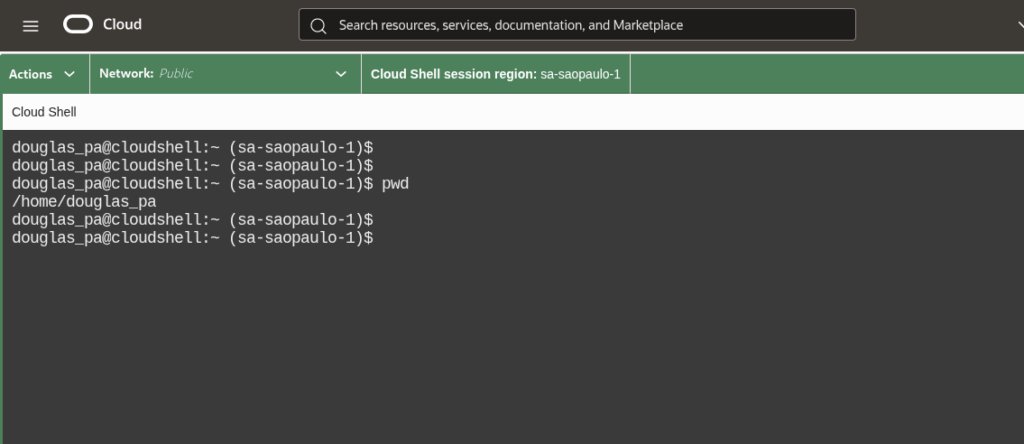
Que tal verificar as características do sistema operacional?
cat /etc/os-release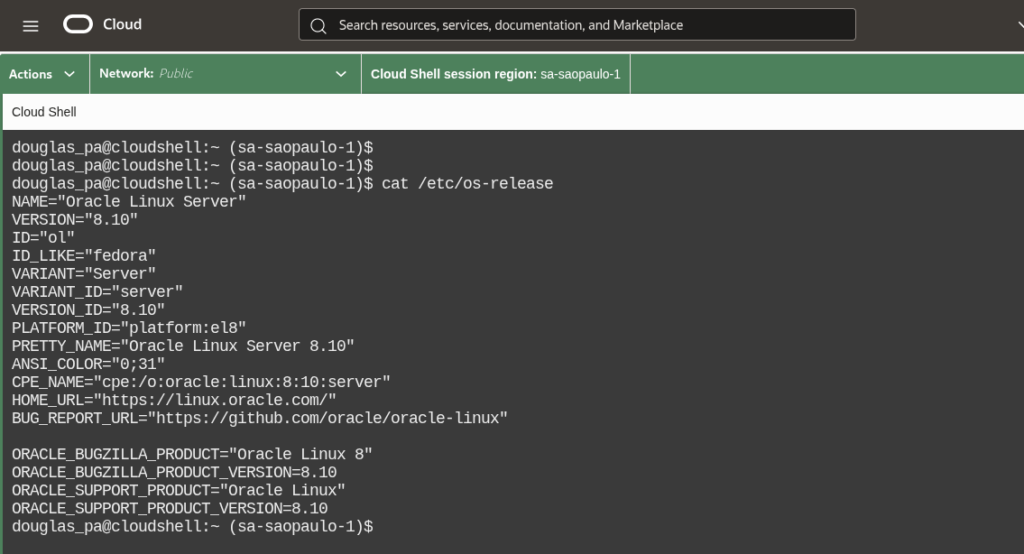
E a arquitetura do processador?
uname -m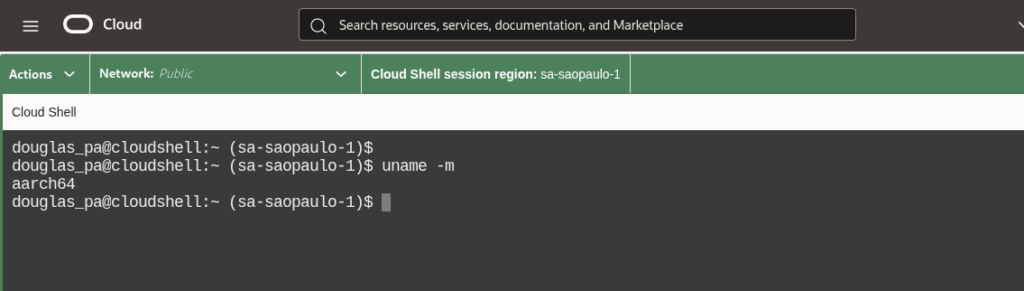
Percebeu? Estamos utilizando comandos tradicionais do Linux, exatamente como faríamos em um servidor.
Agora vamos criar um diretório para nossos exercícios:
mkdir -p ~/laboratorio-oci
cd ~/laboratorio-oci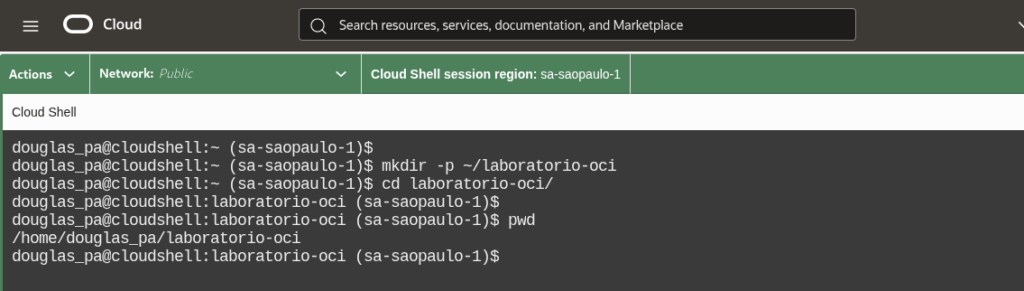
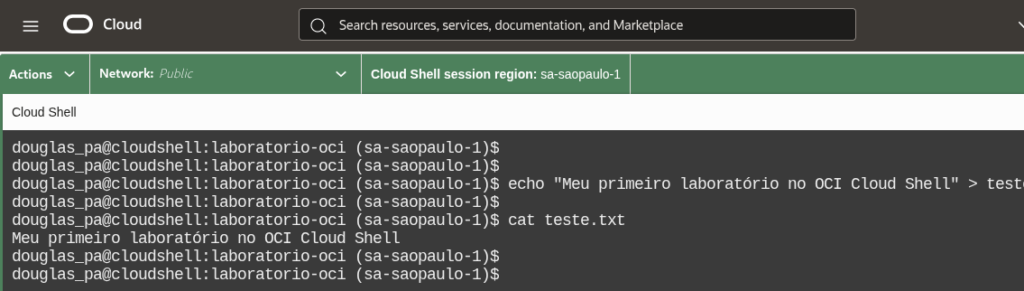
Crie um arquivo simples:
echo "Meu primeiro laboratório no OCI Cloud Shell" > teste.txtConfira o conteúdo:
cat teste.txtNada muito complicado, certo?
Mas aqui já temos algo interessante: estamos trabalhando em um ambiente Linux hospedado na infraestrutura da Oracle, sem precisar criar uma instância Compute.
4. Agora começa a diversão: utilizando a OCI CLI!
Até aqui, utilizamos apenas comandos Linux.
Mas o grande diferencial do Cloud Shell é a integração com os serviços da Oracle Cloud.
Para isso, vamos utilizar a OCI CLI (Command Line Interface).
Primeiro, confira a versão instalada:
oci --version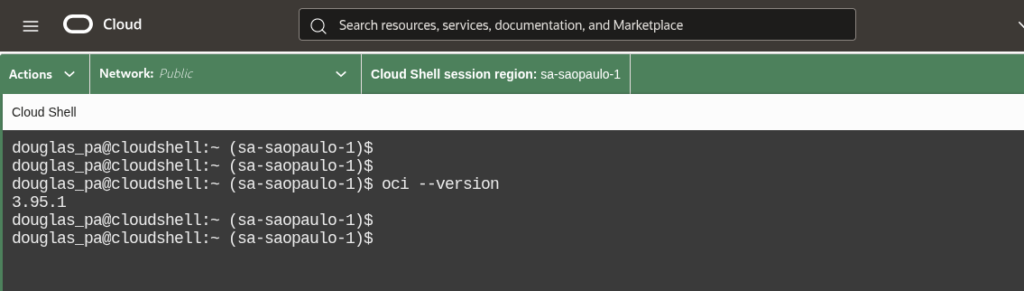
Agora vamos executar nosso primeiro comando para consultar um serviço da OCI:
oci os ns get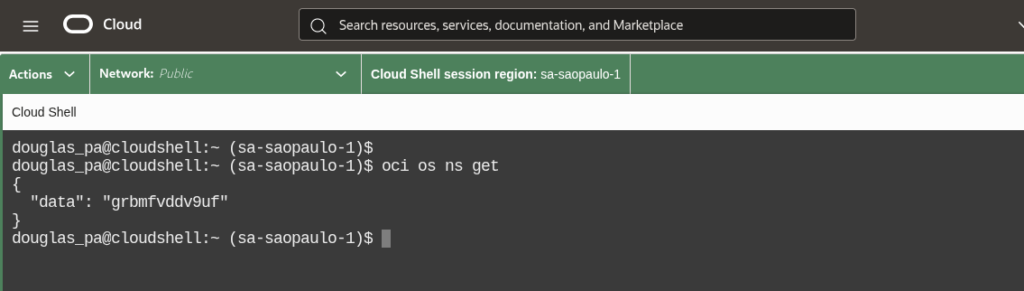
Esse comando consulta o namespace do Object Storage associado à sua tenancy.
Se tudo estiver funcionando corretamente, você receberá uma resposta em JSON semelhante a esta:
{
  "data": "meu_namespace"
}
O nome apresentado será diferente no seu ambiente.
Mas o que acabamos de fazer?
Simples: utilizamos a linha de comando para consultar uma informação diretamente na Oracle Cloud, sem precisar configurar manualmente uma API Key.
Isso é possível porque o Cloud Shell já disponibiliza a OCI CLI com autenticação integrada.
5. Consultando os compartimentos da nossa tenancy
Quem está estudando OCI certamente já encontrou o conceito de Compartments.
Eles permitem organizar os recursos de uma tenancy e aplicar controles de acesso.
Vamos consultar os compartimentos aos quais nosso usuário tem acesso:
oci iam compartment list --compartment-id-in-subtree true --allO comando retorna informações em JSON.
Dependendo da quantidade de compartimentos existentes e das permissões do usuário, a saída pode ser bastante extensa.
Uma maneira interessante de trabalhar com esses resultados é utilizar o parâmetro --query.
Por exemplo:
oci iam compartment list \
  --compartment-id-in-subtree true \
  --all \
  --query 'data[].{Nome:name,Estado:"lifecycle-state"}' \
  --output table
Aqui estamos fazendo duas coisas:
Primeiro: selecionando apenas algumas informações da resposta.
Segundo: solicitando a apresentação dos resultados em formato de tabela.
Muito mais amigável, concorda?
Aliás, esse recurso de filtrar a saída é extremamente útil para quem pretende criar scripts de administração e automação.
6. Vamos consultar nossas instâncias Compute?
Agora imagine que você precise descobrir quais máquinas virtuais existem em determinado compartimento.
Pela interface gráfica, basta acessar o serviço Compute.
Mas podemos fazer isso pela linha de comando também.
Primeiro, precisamos identificar o OCID do compartimento que desejamos consultar.
Depois, execute:
oci compute instance list \
  --compartment-id OCID_DO_COMPARTMENT \
  --output table
Substitua OCID_DO_COMPARTMENT pelo identificador real do seu compartimento.
Se quiser visualizar apenas algumas informações relevantes, podemos melhorar o comando:
oci compute instance list \
  --compartment-id OCID_DO_COMPARTMENT \
  --query 'data[].{Nome:"display-name",Estado:"lifecycle-state",Shape:shape}' \
  --output table
Agora teremos uma visualização contendo o nome da instância, seu estado e o shape utilizado.
Imagine o potencial disso!
Se você administra dezenas de instâncias, pode utilizar comandos desse tipo para inventariar seus ambientes, conferir configurações e alimentar scripts de monitoramento.
E estamos apenas começando.
7. Preciso tomar algum cuidado com o Cloud Shell?
Sim! E essa parte merece atenção.
Embora seja extremamente prático, o Cloud Shell não foi desenvolvido para substituir um servidor Linux tradicional.
Existem algumas características importantes:
Armazenamento: na região home da tenancy, o Cloud Shell disponibiliza 5 GB de armazenamento persistente para o diretório pessoal do usuário.
Tempo de sessão: as sessões podem durar até 24 horas, mas são encerradas após 60 minutos de inatividade.
Regiões: a região utilizada pelos comandos da OCI CLI é definida quando a sessão é iniciada. Alterar a região no console, com o terminal já aberto, não altera automaticamente a região de destino da CLI.
Permissões: o Cloud Shell não concede privilégios adicionais. Seu usuário continua sujeito às políticas do IAM.
Conectividade: ter um Cloud Shell disponível não significa que você conseguirá acessar diretamente qualquer servidor privado da sua VCN. Esse acesso depende da configuração de rede e das permissões existentes.
Outro cuidado: quando o Cloud Shell é iniciado regionalmente fora da região home, o diretório pessoal dessa sessão é temporário.
Portanto, não utilize o Cloud Shell como único local de armazenamento de scripts ou arquivos importantes.
8. Onde essa ferramenta pode ajudar um DBA Oracle?
Aqui chegamos à parte que considero especialmente interessante para quem trabalha com bancos de dados.
Imagine algumas situações do dia a dia:
Cenário 1 — Inventário de infraestrutura
Você precisa identificar quais instâncias Compute estão disponíveis nos compartimentos utilizados pelos bancos de dados.
Em vez de navegar por várias telas, pode consultar essas informações utilizando a OCI CLI.
Cenário 2 — Administração do Object Storage
Você precisa consultar buckets utilizados para armazenar backups, exports ou outros arquivos.
O Cloud Shell permite executar comandos da OCI CLI relacionados ao Object Storage.
Cenário 3 — Automação de tarefas
Você quer desenvolver um script Python ou Shell para realizar consultas recorrentes à infraestrutura.
Pode começar esse desenvolvimento diretamente no Cloud Shell, utilizando as ferramentas disponíveis.
Cenário 4 — Estudos e laboratórios
Está estudando para a certificação OCI Foundations ou aprendendo a administrar serviços Oracle Cloud?
O Cloud Shell é um excelente ambiente para ganhar familiaridade com a linha de comando e entender melhor como os serviços da OCI funcionam.
É importante lembrar que o Cloud Shell não é, por si só, uma conexão SQL com seus bancos de dados. Para acessar um banco privado, por exemplo, você ainda precisará atender aos requisitos de rede, autenticação e ferramentas necessárias.
9. Um pequeno desafio para você
Se chegou até aqui, tenho uma sugestão.
Abra o Cloud Shell da sua tenancy e tente executar estes comandos:
# Verificar a versão da OCI CLI
oci --version

# Identificar o usuário Linux
whoami

# Consultar o namespace do Object Storage
oci os ns get

# Listar os compartimentos
oci iam compartment list \
  --compartment-id-in-subtree true \
  --all

# Consultar a região configurada na CLI
echo $OCI_CLI_PROFILE
Observe as respostas e procure compreender o que cada comando está consultando.
Não se preocupe se algum deles retornar uma mensagem de falta de permissão. Isso também faz parte do aprendizado sobre o IAM da Oracle Cloud.
O mais importante é começar a utilizar a ferramenta.
Conclusão: vale a pena aprender a utilizar o Cloud Shell?
Sem dúvida!
A interface gráfica da OCI é excelente e facilita bastante a administração dos serviços. Mas dominar também a linha de comando abre muitas possibilidades.
Com a OCI CLI, você consegue consultar recursos, executar operações administrativas, desenvolver scripts e automatizar tarefas que seriam repetitivas pela interface gráfica.
E o Cloud Shell oferece uma maneira simples de começar, sem precisar preparar um ambiente local.
Minha sugestão é simples: na próxima vez que você acessar a OCI, abra o Cloud Shell e tente realizar pela linha de comando alguma operação que normalmente faria pelo console.
Pode parecer uma mudança pequena, mas esse hábito ajuda bastante a desenvolver autonomia na administração de ambientes em nuvem.
E você, já utiliza o OCI Cloud Shell no seu dia a dia ou ainda prefere fazer tudo pela interface gráfica?
Compartilhe sua experiência!
Referências: documentação oficial Oracle Cloud Infrastructure — Cloud Shell e OCI CLI.